사용 안내 · 로그인 · 기본 사용법
시작하기 모든 코스 공통
처음 오셨나요? 이 문서 하나면 접속 → 로그인 → 비밀번호 변경 → 실습 시작까지 끝납니다. 코스별 상세 사용법은 아래 코스 매뉴얼에서 이어집니다. 설치할 것은 없고 브라우저만 있으면 됩니다.
1. 접속 — 내 코스 찾기
모든 실습은 웹 주소 https://lecture.seekerslab.com/ 에서 시작합니다.
전체 코스 화면에서 배정받은 코스를 고르거나, 아래 주소로 바로 들어갑니다.
| 코스 | 주소 | 로그인 방식 |
|---|---|---|
| 시큐어코딩 CTF — Node.js | /nodejs/ | 수강생 번호 + 비밀번호 |
| 시큐어코딩 CTF — Python | /python/ | 수강생 번호 + 비밀번호 |
| 시큐어코딩 CTF — Java | /java/ | 수강생 번호 + 비밀번호 |
| LLM 보안 CTF | /llm/ | 수강생 번호 + 비밀번호 |
| DevSecOps 실습 | /devsecops/ | 수강생 번호 + 비밀번호 |
| ELK / SIEM 랩 | /elk/ | 브라우저 아이디/비번(아래 4번) |
2. 로그인 — 수강생 번호 + 비밀번호
ELK 를 제외한 모든 코스의 로그인 화면은 동일합니다.
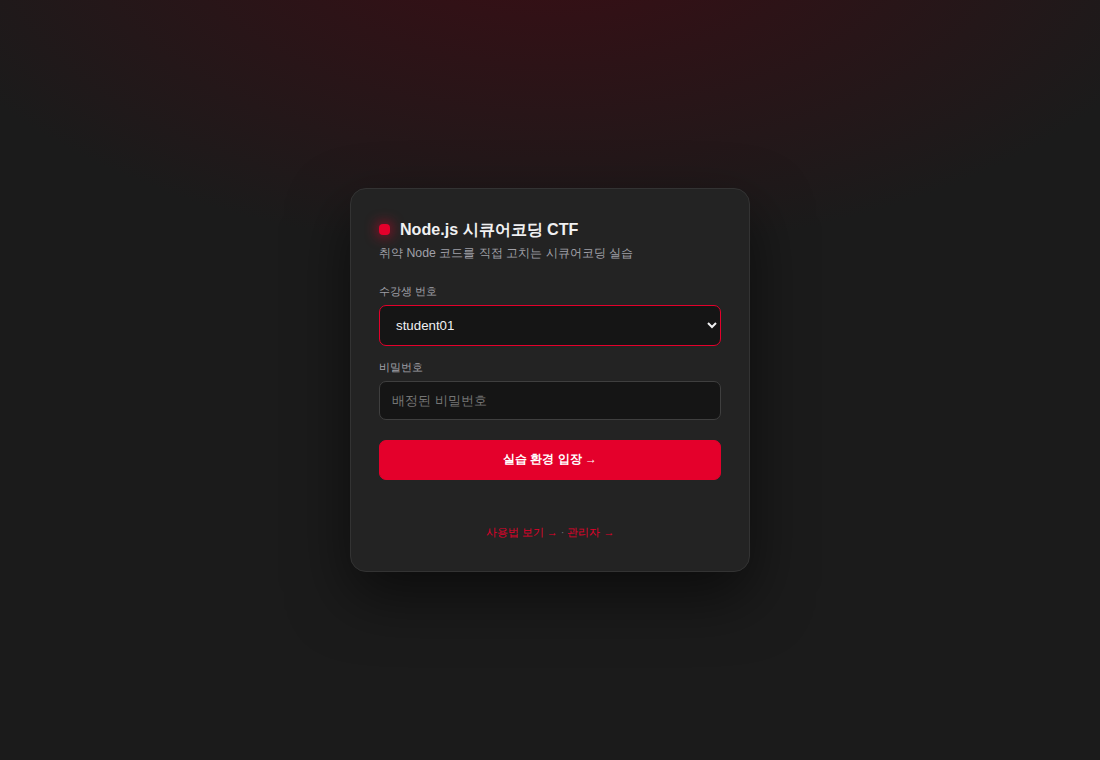
▲ 로그인 화면 — 수강생 번호 선택 + 비밀번호 입력 후 '실습 환경 입장 →'
- 수강생 번호를 고릅니다 — 배정받은 두 자리 번호(
01~30). - 비밀번호를 입력합니다 — 최초 접속 시 공용 초기 비밀번호는
passw0rd!@1입니다. - 실습 환경 입장 → 버튼을 누릅니다.
화면 라벨: 수강생 번호 · 비밀번호(입력칸 안내 "배정된 비밀번호") ·
버튼 실습 환경 입장 →. 코스마다 색만 다를 뿐 절차는 같습니다.
3. 최초 로그인 — 비밀번호 변경(필수)
처음 로그인하면 비밀번호 변경 화면으로 자동 이동합니다. 안전을 위해 본인만의 비밀번호로 바꿔야 실습에 들어갈 수 있습니다.
- 새 비밀번호 와 새 비밀번호 확인 에 같은 값을 입력합니다.
- 조건: 8자 이상 · 초기 비밀번호(
passw0rd!@1)와 다르게 · 두 입력이 일치. - 변경 을 누르면 실습 포털로 이동합니다.
자주 나오는 오류
· "8자 이상, 두 입력이 일치해야 합니다." → 길이가 짧거나 두 칸이 다릅니다.
· "초기 비밀번호와 다르게 설정하세요." →
한 번 바꾼 뒤에는 바꾼 비밀번호로 로그인합니다(초기 비밀번호는 더 이상 통하지 않음).
· "8자 이상, 두 입력이 일치해야 합니다." → 길이가 짧거나 두 칸이 다릅니다.
· "초기 비밀번호와 다르게 설정하세요." →
passw0rd!@1 그대로는 쓸 수 없습니다.한 번 바꾼 뒤에는 바꾼 비밀번호로 로그인합니다(초기 비밀번호는 더 이상 통하지 않음).
4. 예외 — ELK / SIEM 접속
ELK 랩은 대시보드(OpenSearch) 특성상 브라우저 아이디/비밀번호 창이 뜹니다(수강생 번호 아님).
| 항목 | 값 |
|---|---|
| 아이디 | elklab 또는 student |
| 비밀번호 | seekerslab |
ELK 는 비밀번호 변경이 없습니다. 상세 사용법은 ELK / SIEM 가이드 참고.
5. 화면 둘러보기 — 공통 요소
로그인하면 코스 포털이 열립니다. 상단·카드에서 다음을 사용합니다.
| 요소 | 설명 |
|---|---|
| 전체 코스 | 다른 코스로 이동(허브 카탈로그). |
| 스코어보드 | 참가자별 해결 수·점수 순위(CTF 코스). |
| 로그아웃 | 세션 종료. 8시간 미사용 시 자동 만료 → 다시 로그인. |
| 강의 슬라이드 보기 / 다운로드 | 포털의 강의 슬라이드 영역에서 세션별 PDF 를 새 탭으로 보거나 내려받습니다. |
| 관련 강의 슬라이드 ↗ | 챌린지 화면 상단 — 그 주제의 강의 슬라이드로 바로 이동. |
| 도움말 | 이 매뉴얼로 이동. |
6. 코스별 사용법
로그인했다면 이제 각 코스 사용법으로 넘어가세요.
시큐어코딩 CTF
Node.js · Python · Java — 취약 코드 수정 IDE·미리보기·스캐너·퀴즈
LLM 보안 CTF
챗으로 프롬프트 인젝션·RAG·에이전트 공격, 플래그 획득
DevSecOps 실습
터미널 스캐너 + CI/CD 파이프라인(Jenkins·Gitea)
ELK / SIEM
로그 검색(KQL)·시각화·대시보드·위협 탐지
7. 문제 해결
| 증상 | 해결 |
|---|---|
| "번호 또는 비밀번호가 올바르지 않습니다." | 번호(01–30)와 비밀번호를 확인. 최초라면 passw0rd!@1, 이후라면 바꾼 비밀번호. |
| 비밀번호를 잊었어요 | 강사에게 초기화 요청 → 다시 passw0rd!@1 로 로그인 후 재설정. |
| 갑자기 로그인 화면으로 튕겨요 | 세션 만료(8시간) — 다시 로그인하면 진행 상황은 그대로입니다. |
| ELK 로그인 창이 계속 떠요 | 아이디 elklab/student, 비번 seekerslab 재확인. |
© Seekers Security Lab · seekerslab.com